在 Safari、备忘录、邮件、信息或任意 App 中选中文字,打开分享或操作菜单,选择润色。改写或翻译,一步搞定,再复制回原 App。
润色
选好你想要的效果再运行。润色会改写选中的文本并复制回剪贴板,方便你粘贴覆盖原文。
翻译
下拉菜单内置英语、简体中文、繁体中文、日语、韩语、西班牙语、法语、德语;不在列表里的语言,也可以直接手动输入。
{{target_language}} 等变量。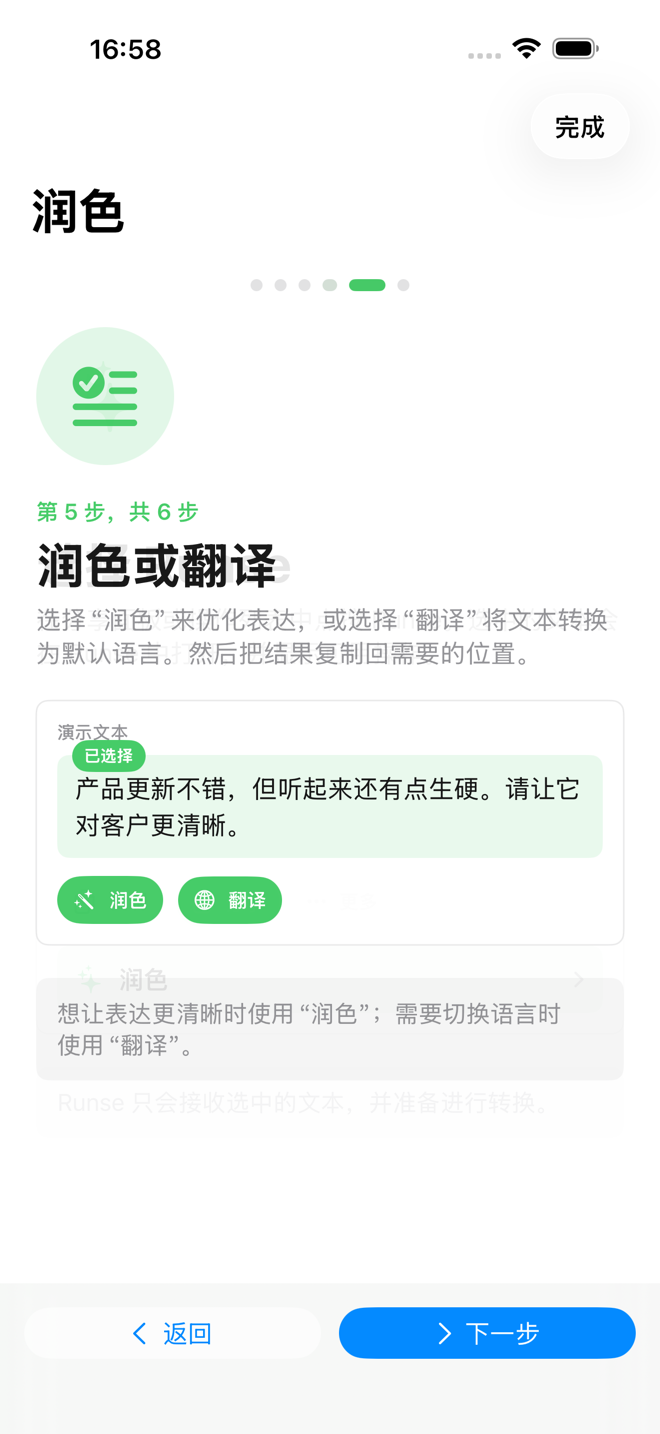
无需注册,不收集分析数据,没有云端同步。设置、提示词模板和历史记录都保存在你的设备上。
编辑内置润色和翻译模板,或用变量写出你自己的提示词。
OpenAI、Anthropic 或任意兼容接口。可测试连通性,可看 token 用量。
每次运行都会本地保存原文、结果和使用的模型。
API Key 保存在 iOS 钥匙串中,仅在你运行时发送给当前服务商。
使用流程
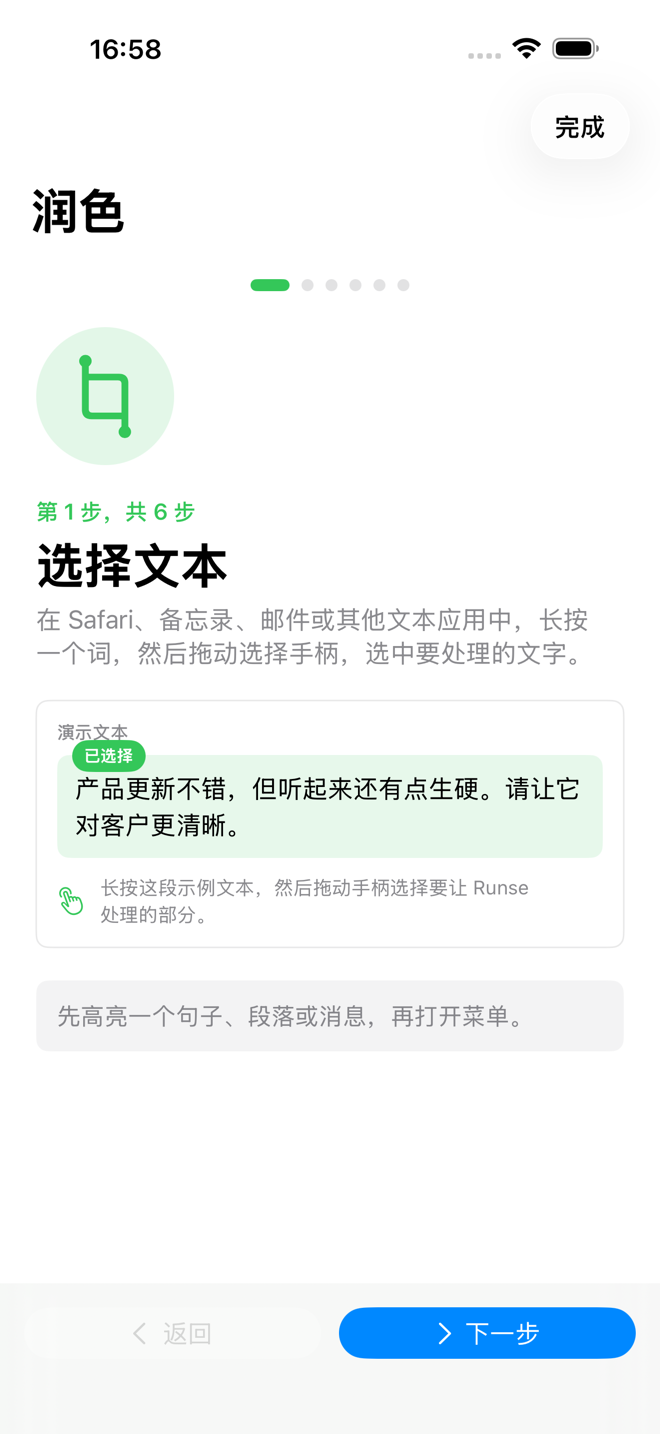
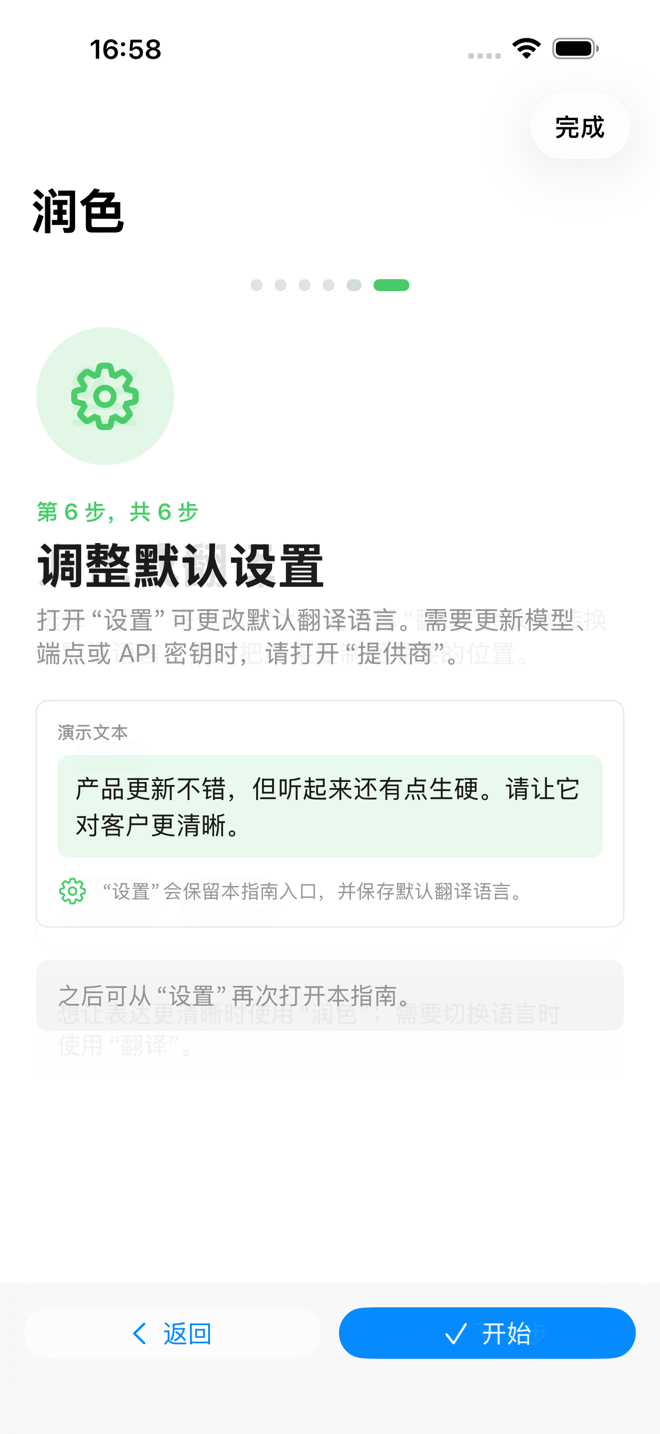
第 1 步
选中文字
在 Safari、备忘录、邮件、信息或任意 App 中。
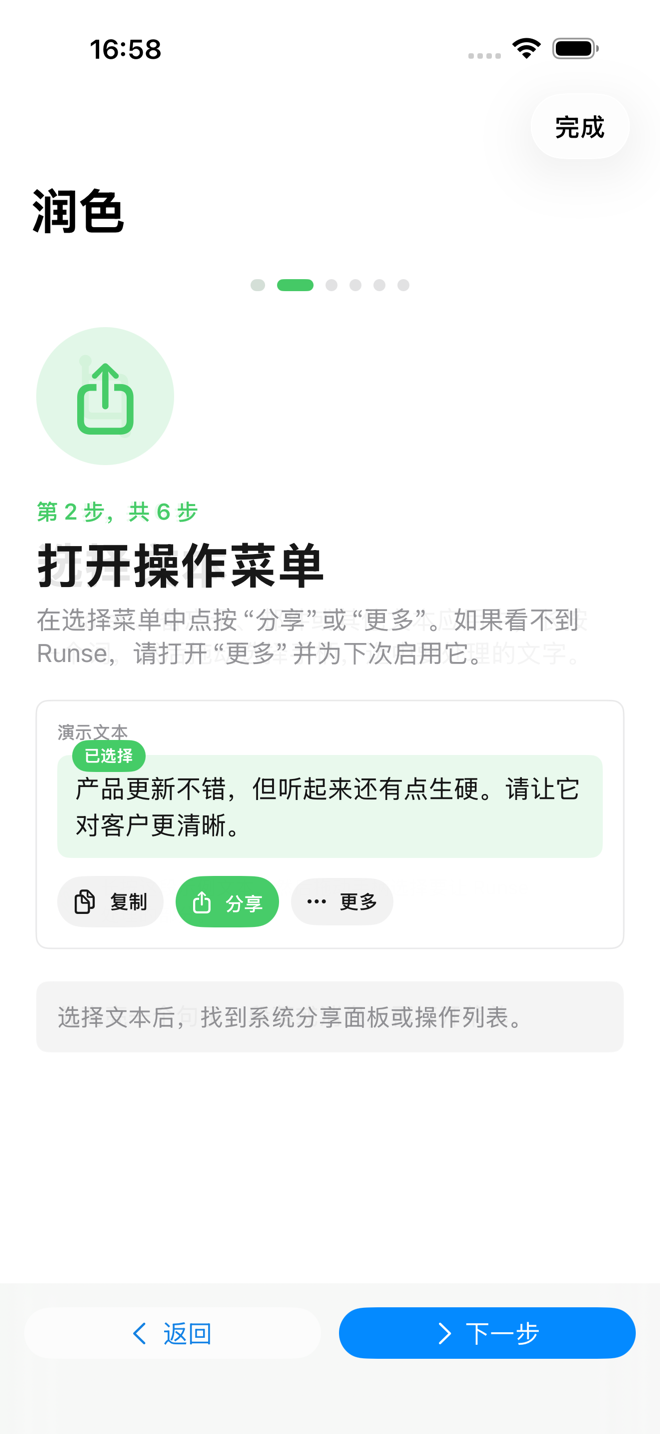
第 2 步
打开操作菜单
轻点分享按钮,找到润色。
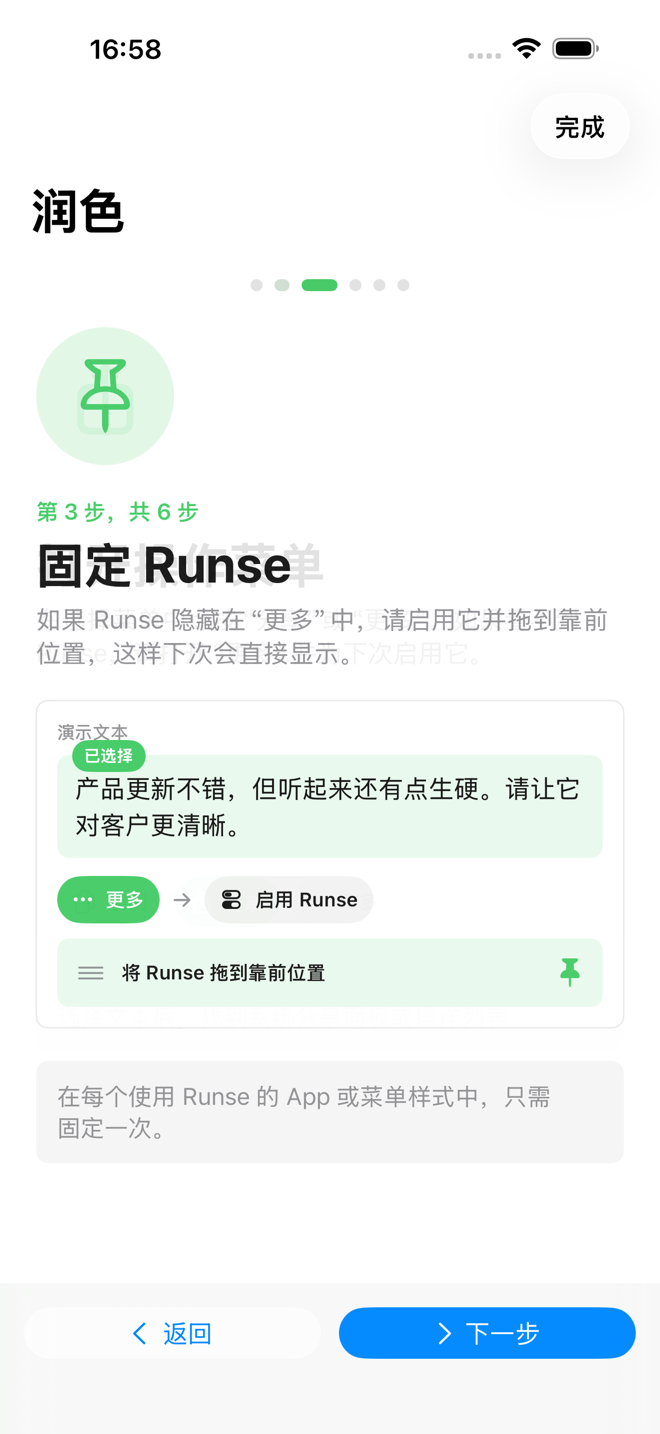
第 3 步
将润色固定到顶部
设置一次,之后随手可用。
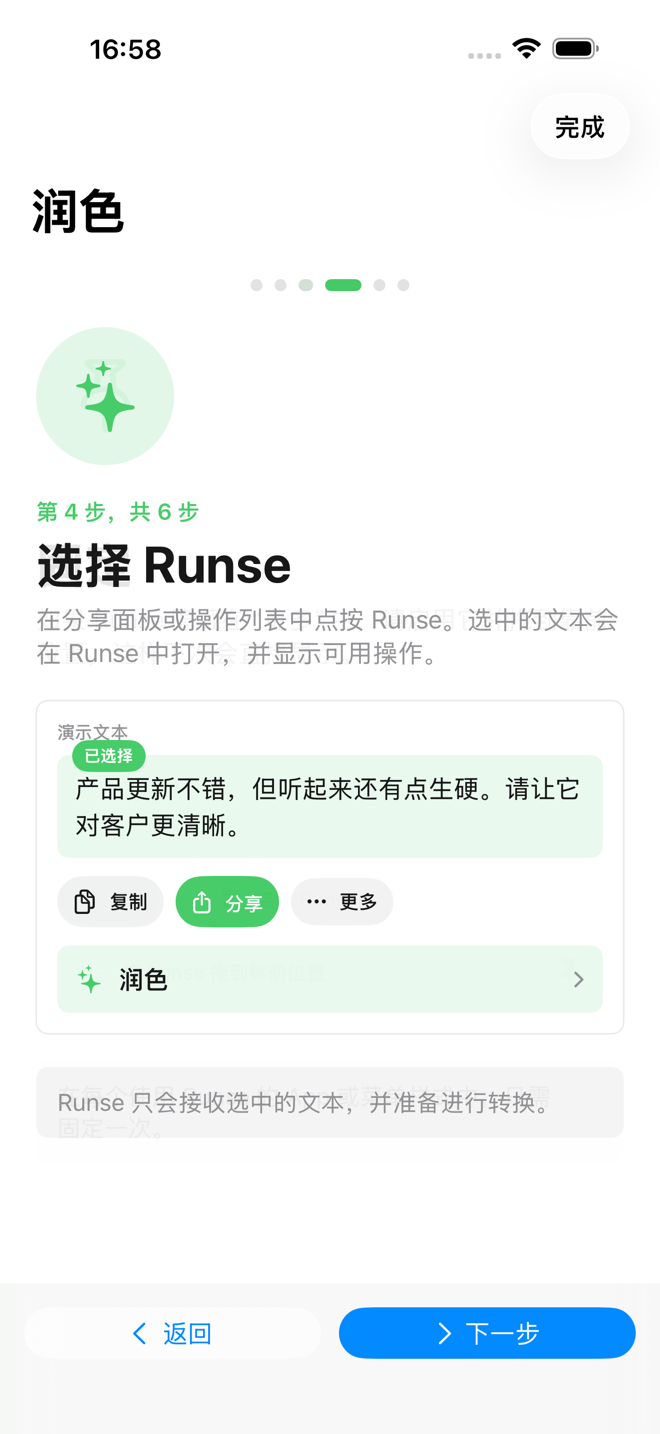
第 4 步
润色或翻译
选好操作并运行,再复制回原 App。
界面支持 English、简体中文、繁體中文、日本語、한국어。
订阅
之后每年 ¥12,可在 App Store 账户设置中随时取消。
iOS 18 或更新版本的 iPhone 或 iPad。默认服务商开箱即用;高级用户也可以接入自己的 OpenAI 或 Anthropic 兼容接口。
润色内置默认服务商,方便首次使用。你也可以添加 OpenAI、Anthropic、NVIDIA、DeepSeek、Kimi、MiniMax、GLM 或任意 OpenAI 兼容接口。
只有在你运行操作时,选中的文本才会发送给当前启用的 AI 服务商。润色不运营任何服务器。服务商设置、提示词模板和历史记录保存在你的设备上。详见隐私政策。
保存在 iOS 钥匙串中。除了发送给你配置的服务商之外,不会离开设备。
打开 App Store,轻点你的头像,进入"订阅",再选择润色。取消会在当前计费周期结束时生效。
是的,源代码托管在 github.com/madeye/runse。